
01 / 本棚
読書の状態で本を切り替える
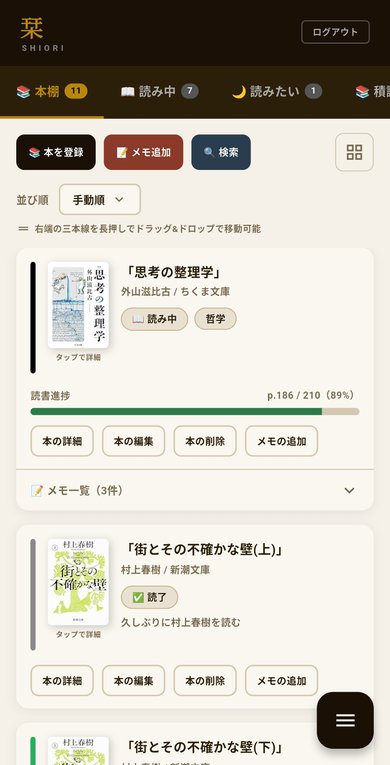
読み中・読みたい・積読・読了のタブで本を絞り込めます。進み具合はバーとページ数で表示。長押しのドラッグ&ドロップで好きな順に並べ替えられます。
YOUR BOOKSHELF, IN YOUR POCKET.
本の記録から読書メモまで。
Googleアカウントで同期できる、シンプルな読書管理サービス。
無料すべての機能を無料で使えます。
REGISTER. NOTE. LOOK BACK.
栞の機能を、実際の画面と一緒にご紹介。画像をタップすると大きく見られます。
並べる・探す・眺める。
読み中・読みたい・積読・読了のタブで本を絞り込めます。進み具合はバーとページ数で表示。長押しのドラッグ&ドロップで好きな順に並べ替えられます。
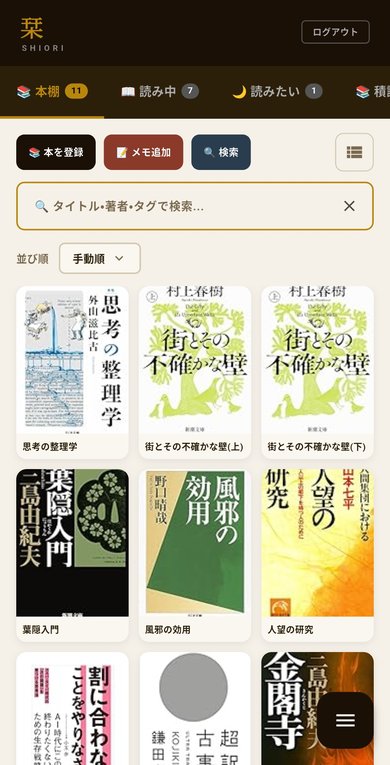
表示を切り替えると、表紙が本棚のように並びます。タイトル・著者・タグで検索でき、並び順も選べます。
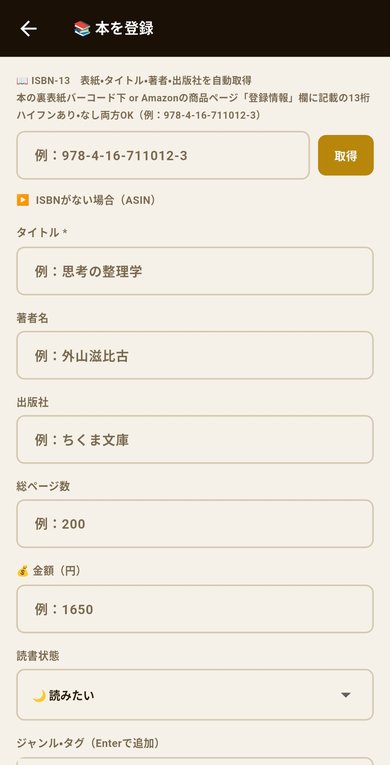
番号を入れるだけで、本の情報がそろう。
13桁のISBNを入れて「取得」を押すと、表紙・タイトル・著者・出版社を自動で入力。ハイフンあり・なしのどちらでも使えます。ISBNがない本はASINでも登録できます。
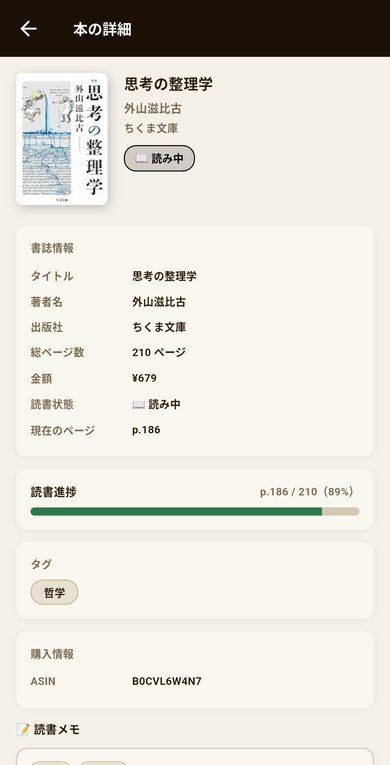
書誌情報・総ページ数・金額・読書状態・現在のページをひとつの画面で確認できます。タグや購入情報も一緒に残せます。
気づきを、ページと一緒に残す。
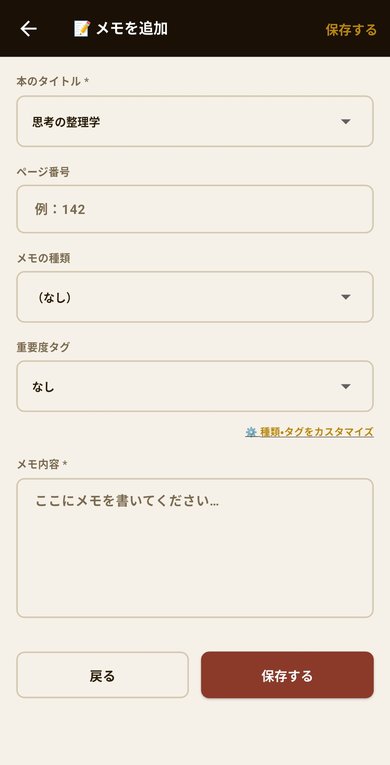
本・ページ番号・メモの種類・重要度タグを選んで書き残せます。種類とタグの名前は、自分の使いやすい言葉に変えられます。
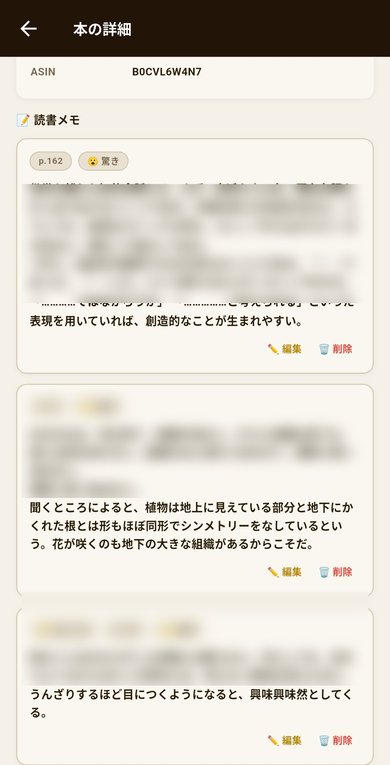
ページ番号と重要度タグがついたメモが、本ごとに並びます。あとから編集・削除もできます。
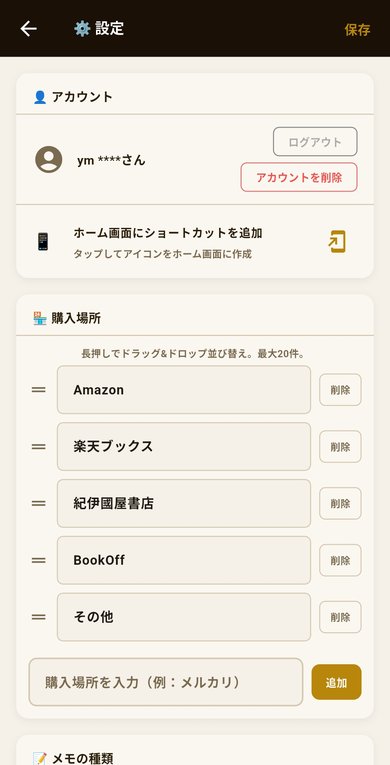
自分の読み方に合わせる。
購入場所やメモの種類を追加・並び替えできます。ホーム画面へのショートカット追加、ログアウト、アカウントの削除もこの画面から行えます。
栞は読書管理を目的とした無料サービスです。サービス内容は予告なく変更・終了する場合があります。
本サービスを利用した違法行為、他ユーザーへの迷惑行為、リバースエンジニアリング等を禁止します。
本サービスの利用によって生じたいかなる損害についても、開発者は責任を負いかねます。
waraka(以下「開発者」)は、栞(SHIORI)における利用者の個人情報の取り扱いについて、以下のとおり定めます。
本サービスはGoogleアカウントによるログイン機能を使用します。ログイン時に取得する情報はGoogleアカウントのメールアドレスおよび表示名のみです。登録した本の情報・読書メモはFirebase Cloud Firestoreに保存され、ご本人のみがアクセスできます。
取得した情報はサービスの機能提供(クラウド同期・アカウント識別)のみに使用し、第三者への提供・販売は行いません。
設定画面の「アカウントを削除」からいつでも全データを削除できます。
バグ報告・ご意見・ご要望はメールでご連絡ください。
contact@digitalhack-note.com